Tests / 21 juillet 2023
Régler le champ de vision sur triple écran : le guide
Je vous montre comment je règle mon champ de vision sur trois écrans, puis la position de la caméra dans chaque voiture. Ce guide de juillet 2023 passe par iRacing, Assetto Corsa Competizione, Assetto Corsa, rFactor 2 et les jeux F1. Les chiffres correspondent à mon installation : l'idée est de comprendre quelles mesures relever et comment les reporter dans chaque simulateur.
Préparer les écrans et le Bezel Free Kit
J'utilise le Bezel Free Kit d'ASUS pour masquer les bordures noires entre mes moniteurs. Je l'avais déjà sur mes écrans de 27 pouces et j'ai imprimé des adaptateurs pour le conserver en passant à 32 pouces. C'est un accessoire auquel je me suis habitué au point de difficilement envisager de revenir en arrière.
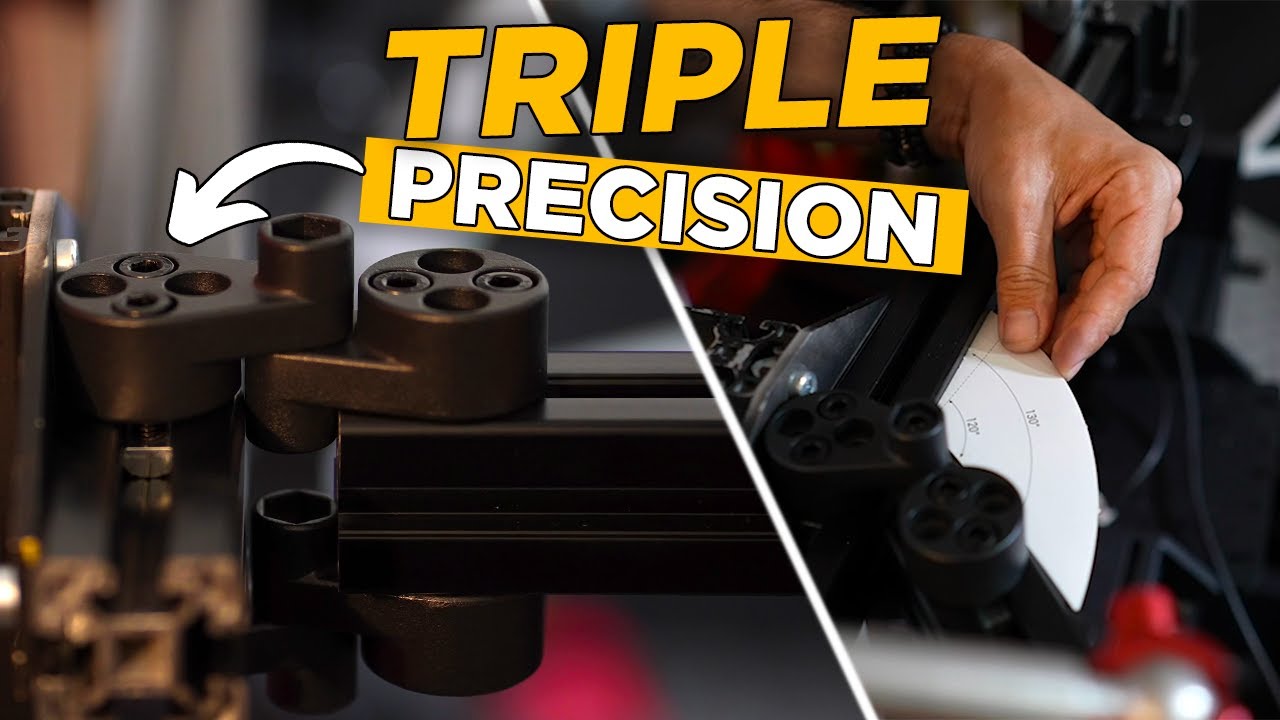
Je présente une plage d'utilisation de 50 à 60 degrés entre le moniteur central et les latéraux. Chez moi, les deux côtés sont réglés à 50 degrés. Ce choix tient aussi à mes autres jeux, notamment les simulations spatiales et F1, dont les possibilités de réglage diffèrent : je cherche un compromis avec peu de déformation. Un rapporteur permet de vérifier que les deux angles sont identiques.
Il faut ensuite mesurer la largeur complète d'un moniteur, bordures comprises, et la distance entre les yeux et l'écran central. Mes écrans font 732 mm de large ; je relève une distance de vision autour de 68 à 70 cm. Ces valeurs sont des exemples, à remplacer par les mesures de votre cockpit.
Organiser le triple écran dans Windows
Avec une carte NVIDIA, Surround permet de regrouper les trois moniteurs. J'ai choisi de m'en passer pour mes besoins d'enregistrement et de diffusion avec OBS. J'indique que cette méthode demande aussi des modifications dans des fichiers de configuration, sans en détailler ici toute la procédure.
Dans Windows, je vérifie l'ordre des trois écrans et je définis celui du centre comme écran principal. C'est la base commune avant de passer aux menus des jeux.
iRacing : calcul du FOV, puis caméra
Dans les options graphiques, le menu des moniteurs permet de sélectionner le triple écran, de renseigner sa largeur, ses bordures, l'angle latéral et la distance de vision. J'active le rendu en trois projections, entre mes 50 degrés et lance le calcul.
Avec le Bezel Free Kit, je ne conserve pas la largeur physique des bordures comme correction : dans mon cas, une valeur de −2 mm donne une jonction qui me convient. C'est un ajustement de mon montage, pas une valeur universelle.
La caméra se règle ensuite séparément. Le menu montré avec F12 me permet de modifier la position dans le cockpit et la hauteur. Je touche aussi au pitch, l'inclinaison de la vue : une valeur de −2 me paraît cohérente avec ma position et ma taille.
ACC : adapter la vue à la voiture
Dans les paramètres de vue d'Assetto Corsa Competizione, je retrouve les mesures du triple écran : distance, largeur, bordures et angle. Je reporte les mêmes dimensions et ma correction de −2 mm.
Je règle ensuite la hauteur, la distance au tableau de bord et le tangage. Je les ajuste selon la voiture et l'alignement avec les éléments physiques de mon décor. Dans la Lamborghini montrée, je rapproche légèrement la vue. Je n'ai jamais pris place dans une Huracán Evo : je recherche donc un ressenti convaincant, sans prétendre reproduire une position mesurée dans la vraie voiture. Je sauvegarde puis vérifie le résultat en roulant.
Assetto Corsa : deux menus complémentaires
J'ouvre « Triple Screen Settings » pour les dimensions et « Onboard Settings » pour la caméra. Le premier reprend notamment l'angle, la distance yeux-écran, la largeur et le bezel. Je conseille de partir des distances réellement mesurées pour donner son intérêt au calculateur.
Le second permet de corriger la position du volant à gauche ou à droite, car certaines voitures ne paraissent pas parfaitement centrées, puis la hauteur et le pitch. Ces ajustements servent à retrouver la perspective que je souhaite depuis mon siège.
rFactor 2 : activer MultiView
Je quitte la session pour accéder aux paramètres graphiques. Mon triple écran QHD utilise une résolution de 7680 × 1440. Après activation de MultiView, le bouton « + » ouvre les paramètres de largeur, distance des yeux, angles latéraux et écart des bordures. Dans cet exemple, je mets cet écart à zéro avec le Bezel Free Kit.
F1 : composer avec les limites de la vue
Dans les jeux F1 montrés, ma base placée assez haut cache une partie de l'écran. Pour masquer le volant virtuel, j'utilise aussi un petit morceau de carton noir fixé à l'écran, faute d'option adaptée dans la configuration présentée.
Je réduis le champ de vision au minimum et ajuste la position ainsi que l'angle de caméra pour obtenir une vue cohérente. La hauteur du volant varie entre Mercedes, Red Bull et Ferrari : le cache et la caméra demandent donc des retouches selon la voiture. C'est une solution propre à mon cockpit et aux jeux de cette période.
Échanger sous la vidéo